2017年7月5日 星期三

CCNA(Router&Switch) Chapter1 SSH(Secure Shell) & HOST Table

另外一種連線方式為SSH我們一樣用Telnet的LAB來實作(完整圖如下)


這次我們用PC1去連線R2所以我們用R2做相關設定
因為是SSH連線,所以我們hostname要改 domain-name要設定,要獲取金鑰(RSA)
順序由上而下
接著建立帳號密碼,並開啟ssh與telnet兩種連線方式
那因為為了方便起見
transport input 我們最後用 all 而不是 ssh 或telnet 因為這樣下指令只能擇一

我們切換到 PC1去嘗試連線 如圖

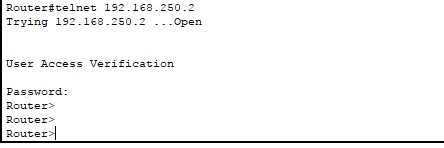
製作host表之後如果要telnet 就可以直接下
Router#R2即可不用打IP
製作指令:ip host R2 192.168.250.2
完整圖如下


CCNA(Router&Switch) Chapter1 Telnet Set

我們用前一篇的文章CDP 完整圖如下

來做Telnet的連線

基本上Cisco設備如果要使用Telnet的功能,必須要設定密碼,才可以使用Telnet
否則連線就會被擋掉


所以我們這邊用R1去連接R2
以R2設定來說我們必須要設定
(config)#line vty 0 4 //設定可連線數目為5台 0~4
(config)#password cisco //設定密碼
(config)#login   //啟動

成功連上....


CCNA(Router&Switch) Chapter1 CDP(Cisco Discovery Protocol)

CDP(Cisco Discovery Protocol)
為cisco私有協定
簡單來說,就是讓使用者知道目前Router連接上那些配備
我們可以利用

#sh cdp neighbor
#sh cdp neighbor detail查閱

完整圖如下:
序列線介面網段為 192.168.250.0/24
左邊R1介面網段為192.168.1.0/24
右邊R2介面網段為192.168.2.0/24
 我們用R1(S0/3/0)去查與他連街的設備有哪些
#sh cdp neighbor


#sh cdp neighbor detail 更加清楚 多了ip位置


CCNA(Router&Switch) Chapter1 Router Boot Plan

Router開機流程
1.開機自我檢測POST(Power On Self Test)
2.檢查 Flash裡有無IOS
3.載入IOS執行
4.檢查NVRAM有無Startup-config 有的話就載入


Boot Plan(開機計劃) CCNA 2017年4月考古題有考
1.(config)#boot system flash IOS filename
(boot from flash memory)
2.(config)#boot system system tftp IOS filename
(boot from TFTP memory)
3.(config)#boot system rom IOS filename
(boot from system memory)

2017年7月4日 星期二

CCNA(Router&Switch) Chapter1 RouterIP&Password&ConfigSet&TFTP&PasswordRecovery Part2

Router恢復好之後,由於我們的password 都已經設定好了,所以 我們要利用,連接Router那台筆電,用Terminal方志操作Router

接下來我們把剛剛設定好的檔案以及IOS作業系統,存到TFTP Server裡面,以防我們之後Router再次毀損時,又要重新設定一次


完整圖如下


如上圖,我們可以利用 (config)#do sh flash 查看 IOS檔案

接下來,我們就直接把IOS以及config檔案存到TFTP Server裡面

IOS備份如下圖(名稱我取為IOS Test1)如圖


CONFIG備份如下圖(名稱我取為 config test)


結果如下圖


ok到這邊 我們把作業系統刪掉並重新開機,把剛剛存到TFTP的備份拿回來


我們可以看到,重新開機後進入rommon模式,這個時候,我們必須要自己手動設定
IP Gateway 還有tftp的位置以便撈回IOS 以及 config 設定檔的資料如下圖


Finish


2017年7月3日 星期一

CCNA(Router&Switch) Chapter1 RouterIP&Password&ConfigSet&TFTP&PasswordRecovery Part1

完整圖片如下


NetWork:192.168.1.0/24
Router Password :cisco
Router GateWay:192.168.1.254


流程如下:
1.Router 緊急修復2.重新輸入密碼共三種並存檔3.Router With DHCP  


Router1 密碼忘記

因為我們是模擬器的關係,所以我們點Router兩下進去裡面把電源關掉再開
然後快速進入CLI介面,按Ctrl+Break,進入rommon 模式(如圖)


輸入以下指令


重新輸入密碼 ,密碼共三種如圖


line console 0 和line vty 0 4 記得輸入完後,記得要輸入 login
且把設定檔存檔,如圖

注意 config存檔一律使用 #copy run start 千萬不要用 #w


我們重新開機確認,有無存檔
do reload

確認都有密碼了如圖


接下來設定Router的ip 如圖


設定好後確認可以連線後,我們把Router設定成具有DHCP的功能

從192.168.1.101開始 如圖設定


我們用最左邊那台PC,用DHCP接IP結果如圖


未完待續


Cisco For CCNA(Router&Switch) 章節總覽

Chapter1 Basic Cisco ISO Set
1.      Config Save
2.      Config Backup & Recovery To TFTP
3.      Cisco Router Password Recover
4.      Boot Plan
5.      CDP(Cisco Discovery Protocol)
6.      Telnet Set
7.      SSH Remote
8.      Host Table &DNS
Chapter2 Routing table
1.      View Routing Table & Create Routing Table
2.      Set Routing Table(Static)
3.      Routing Table (Dynamic)
4.      Administrative Distance
5.      RIP(Routing Information Protocol)
Chapter3 Dynamic Routing Table
1.OSPF
2.EIGRP(Enhanced IGRP)
Chapter4 Switch
1.      Switch Basic Instruction
2.      Switch Telnet
3.      Swich STP
4.      Switch LED State
5.      Port Security
6.      VLAN(Virtual LAN)
7.      VTP(VLAN Trunk Protocol)
8.      EtherChannel
Chapter5 Security
1.      ACL(Access Control List)
Chapter6 WAN
1.      WAN Type
2.      HDLC()
3.      PPP(Point-Point Protocol)
4.      Frame Relay
Chapter7 NAT(NetWork Address Translation)
1.      Static NAT
2.      Dynamic NAT

Chapter8 DHCP(Dynamic Host Control Protocol)
1.      DHCP Set

Chapter9 IPV6(IP Version 6)
Chapter10 Wireless