2017年7月5日 星期三

CCNA(Router&Switch) Chapter2 Routing table(Static)

完整圖如下


我們要讓PC0去連線PC1兩個不同網段互相連線(PING)
我們先看R1路由表長甚麼樣子
#sh ip route

可以看到分為兩個網段,192.168.1.0/24 與 192.168.250.0/24以及其他內容


接下來,我們利用靜態路由的方式手動設定
以左邊R1來說,因為是用靜態路由所以 我們要去認識另外一個網段所有的東西

格式:(config)# ip route 網段 遮罩 serial介面ip
成功之後如上圖右邊 成功ping到

CCNA(Router&Switch) Chapter1 SSH(Secure Shell) & HOST Table

另外一種連線方式為SSH我們一樣用Telnet的LAB來實作(完整圖如下)


這次我們用PC1去連線R2所以我們用R2做相關設定
因為是SSH連線,所以我們hostname要改 domain-name要設定,要獲取金鑰(RSA)
順序由上而下
接著建立帳號密碼,並開啟ssh與telnet兩種連線方式
那因為為了方便起見
transport input 我們最後用 all 而不是 ssh 或telnet 因為這樣下指令只能擇一

我們切換到 PC1去嘗試連線 如圖

製作host表之後如果要telnet 就可以直接下
Router#R2即可不用打IP
製作指令:ip host R2 192.168.250.2
完整圖如下


CCNA(Router&Switch) Chapter1 Telnet Set

我們用前一篇的文章CDP 完整圖如下

來做Telnet的連線

基本上Cisco設備如果要使用Telnet的功能,必須要設定密碼,才可以使用Telnet
否則連線就會被擋掉


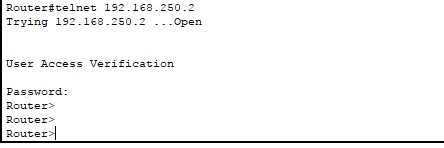
所以我們這邊用R1去連接R2
以R2設定來說我們必須要設定
(config)#line vty 0 4 //設定可連線數目為5台 0~4
(config)#password cisco //設定密碼
(config)#login   //啟動

成功連上....


CCNA(Router&Switch) Chapter1 CDP(Cisco Discovery Protocol)

CDP(Cisco Discovery Protocol)
為cisco私有協定
簡單來說,就是讓使用者知道目前Router連接上那些配備
我們可以利用

#sh cdp neighbor
#sh cdp neighbor detail查閱

完整圖如下:
序列線介面網段為 192.168.250.0/24
左邊R1介面網段為192.168.1.0/24
右邊R2介面網段為192.168.2.0/24
 我們用R1(S0/3/0)去查與他連街的設備有哪些
#sh cdp neighbor


#sh cdp neighbor detail 更加清楚 多了ip位置


CCNA(Router&Switch) Chapter1 Router Boot Plan

Router開機流程
1.開機自我檢測POST(Power On Self Test)
2.檢查 Flash裡有無IOS
3.載入IOS執行
4.檢查NVRAM有無Startup-config 有的話就載入


Boot Plan(開機計劃) CCNA 2017年4月考古題有考
1.(config)#boot system flash IOS filename
(boot from flash memory)
2.(config)#boot system system tftp IOS filename
(boot from TFTP memory)
3.(config)#boot system rom IOS filename
(boot from system memory)

2017年7月4日 星期二

CCNA(Router&Switch) Chapter1 RouterIP&Password&ConfigSet&TFTP&PasswordRecovery Part2

Router恢復好之後,由於我們的password 都已經設定好了,所以 我們要利用,連接Router那台筆電,用Terminal方志操作Router

接下來我們把剛剛設定好的檔案以及IOS作業系統,存到TFTP Server裡面,以防我們之後Router再次毀損時,又要重新設定一次


完整圖如下


如上圖,我們可以利用 (config)#do sh flash 查看 IOS檔案

接下來,我們就直接把IOS以及config檔案存到TFTP Server裡面

IOS備份如下圖(名稱我取為IOS Test1)如圖


CONFIG備份如下圖(名稱我取為 config test)


結果如下圖


ok到這邊 我們把作業系統刪掉並重新開機,把剛剛存到TFTP的備份拿回來


我們可以看到,重新開機後進入rommon模式,這個時候,我們必須要自己手動設定
IP Gateway 還有tftp的位置以便撈回IOS 以及 config 設定檔的資料如下圖


Finish


2017年7月3日 星期一

CCNA(Router&Switch) Chapter1 RouterIP&Password&ConfigSet&TFTP&PasswordRecovery Part1

完整圖片如下


NetWork:192.168.1.0/24
Router Password :cisco
Router GateWay:192.168.1.254


流程如下:
1.Router 緊急修復2.重新輸入密碼共三種並存檔3.Router With DHCP  


Router1 密碼忘記

因為我們是模擬器的關係,所以我們點Router兩下進去裡面把電源關掉再開
然後快速進入CLI介面,按Ctrl+Break,進入rommon 模式(如圖)


輸入以下指令


重新輸入密碼 ,密碼共三種如圖


line console 0 和line vty 0 4 記得輸入完後,記得要輸入 login
且把設定檔存檔,如圖

注意 config存檔一律使用 #copy run start 千萬不要用 #w


我們重新開機確認,有無存檔
do reload

確認都有密碼了如圖


接下來設定Router的ip 如圖


設定好後確認可以連線後,我們把Router設定成具有DHCP的功能

從192.168.1.101開始 如圖設定


我們用最左邊那台PC,用DHCP接IP結果如圖


未完待續